

GPad 製品レポート、Android 5.1 と Windows 10 Home OS を搭載した10.6インチタブレット「Teclast Tbook 11」
GPad Report “Teclast Tbook 11”
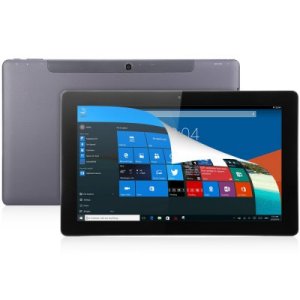
中国メーカー Teclast、Android 5.1 Lollipop と Windows 10 Home のデュアル OS を搭載した10.6インチタブレット「Tbook 11」の GPad 製品レポート。物理キーボードカバーが別売りで用意されており、2 in 1 のノートパソコンのように利用可能。
■ “Teclast Tbook 11” レポート目次
- スペック
- パッケージ
- 外観
- 各部名称
- 付属品
- カバー付き物理キーボード(別売)
- 本体起動
- Android OS の初期画面
- Android 初期搭載アプリ
- Android 言語設定の変更方法
- Android から Windows への OS 切換方法
- Android ベンチマーク結果
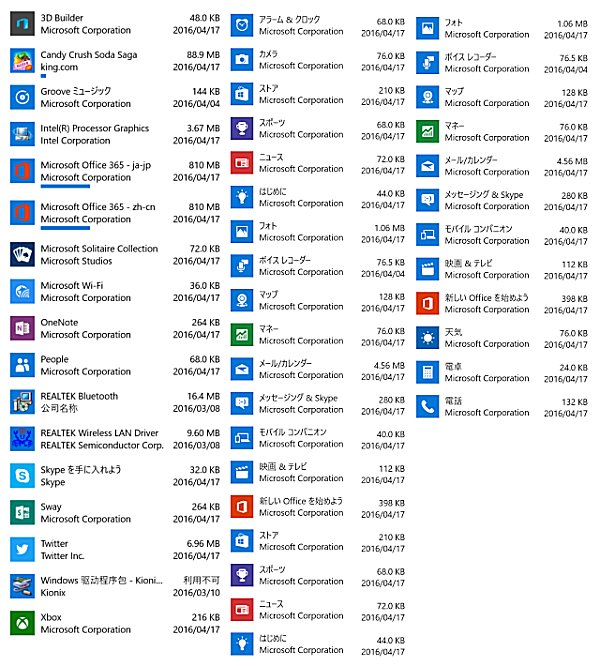
- Windows 搭載アプリ
- Windows から Android への OS 切換方法
- Android 状態でのレビュー
- Windows 状態でのレビュー
- Tbook 11 の総評
- レビューに関しての質問返答
- 購入方法
–
- OS: Android 5.1 Lollipop + Windows 10 Home (64bit)
- CPU: Intel Atom x5-Z8300 Quad-core 1.44GHz
- GPU: Intel HD Graphics
- RAM: 4GB
- ROM: 64GB
- サイズ: 275×169.7×8.4mm
- 重量: 635g
- ディスプレイ: 10.6インチ IPS 液晶 マルチタッチ 静電容量式
- 解像度: 1920×1080 Full-HD
- カメラ: 2MP(背面 CMOS) LED フラッシュ無し 2MP(前面 CMOS)
- 通信: WiFi 802.11 b/g/n, Bluetooth 4.0
- センサー: Gセンサー
- 外部端子: microSD(Max 128GB), mciroUSB, micro-HDMI, 3.5mmオーディオジャック
- バッテリー: 7500mAh
- その他: マイク・スピーカー搭載、Google Play 対応
※ ストレージは Android 側で 16GB、Windows 側で 48GB の割り振りです。
※ キーボードは付属しません。別売りオプション
–
–
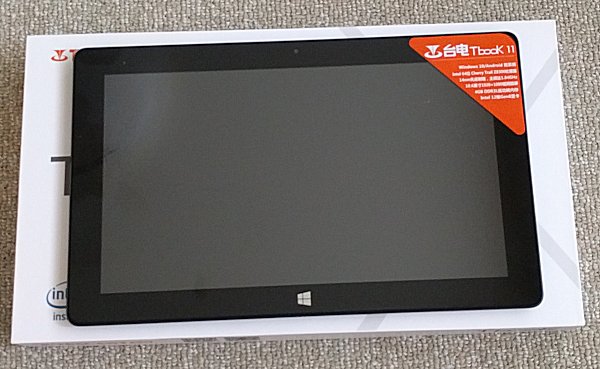
※ 保護シートがまだ貼ってある状態です。
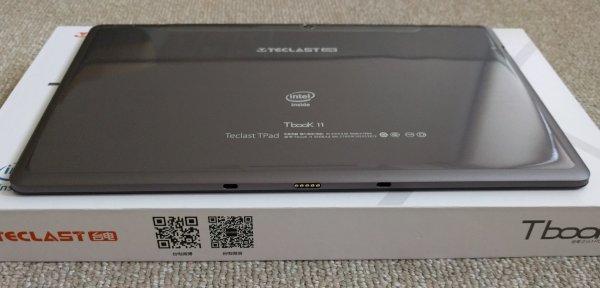
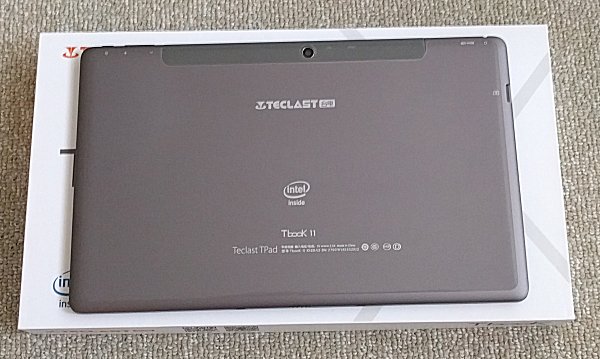
※ 保護シートがまだ貼ってある状態です。
–
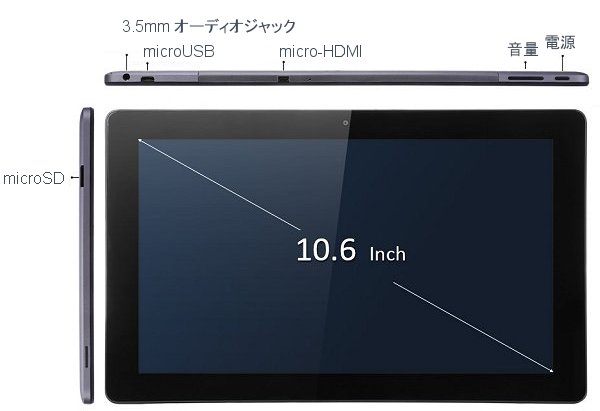
フロント(前面)上部とリア(背面)上部の両方に200万画素カメラが備わっています。また側面部には別売りとなっている物理キーボードとの接続端子とスピーカーがあります。
–
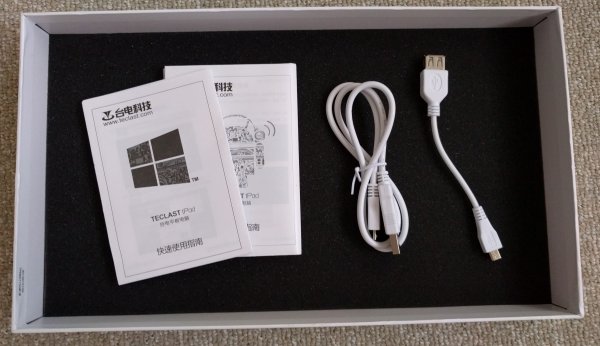
microUSB ケーブル、OTG USB ケーブル、説明書です。充電は microUSB ケーブルで行うため、家庭用電源を利用する場合は別途 AC USB アダプターが必要となります。スマートフォンの miroUSB 充電ケーブルを持っている方はそれを代用することも可能です。 mini-HDMI ケーブルは付属しません。
–
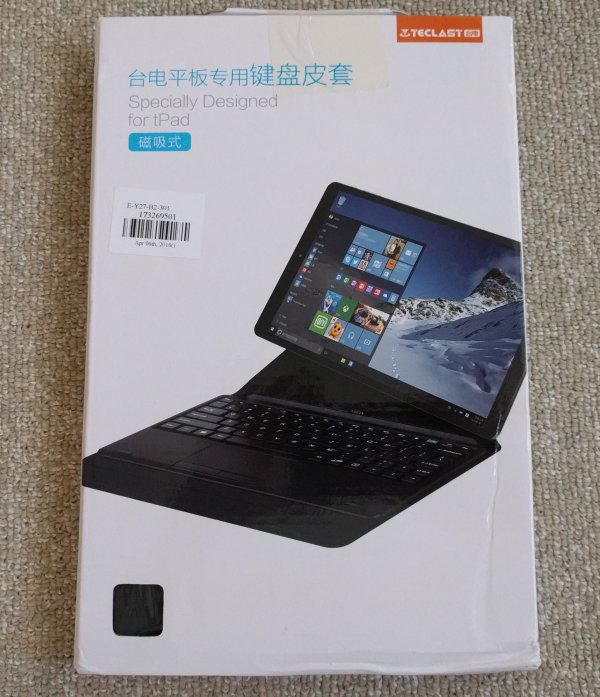
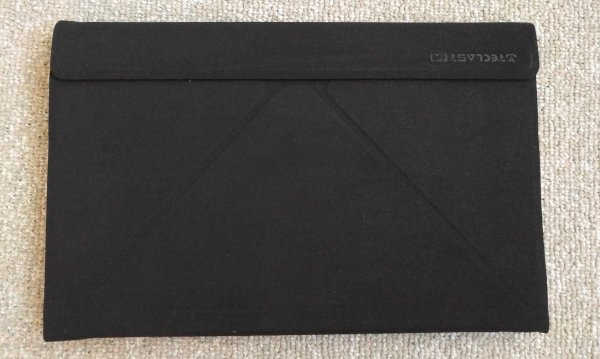
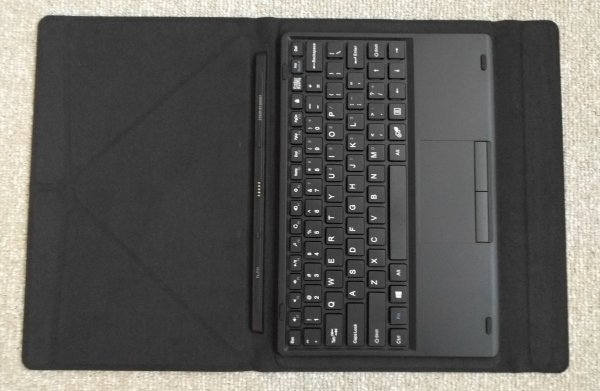
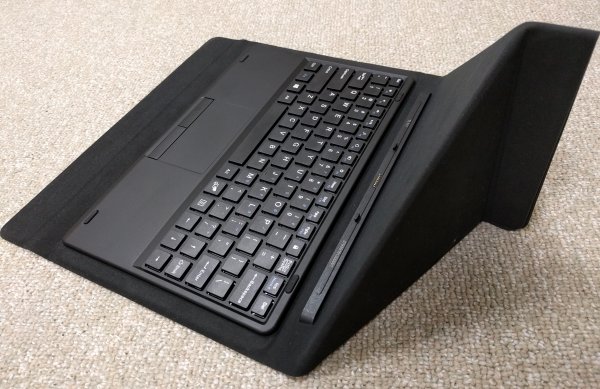
「Tbook 11」には別売オプションでキーボードが用意されています。届いた時の化粧箱は結構歪んでいましたが、中身は問題ありませんでした。キーボードの配列は「104 (英語)」です。タッチパットが備わっており、タブレットの画面を触らずにカーソルでの操作ができます。本体は非常にしっかり作られており、外側にソフトカバーが付いています。蓋(ふた)側のカバーを折り曲げることで、スタンドのように利用することも可能。タブレットを装着した状態でも蓋を閉じることができます。
–
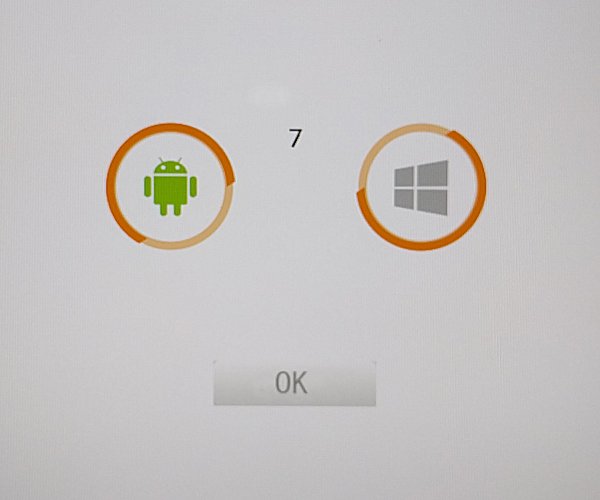
本体を起動するとまず Teclast のロゴが表示され、その後に上記、Android OS か Windows OS を起動するかの選択画面が表示されます。選択できる時間は10秒間で、そのまま10秒が経過すると Android OS で端末が起動します。
–
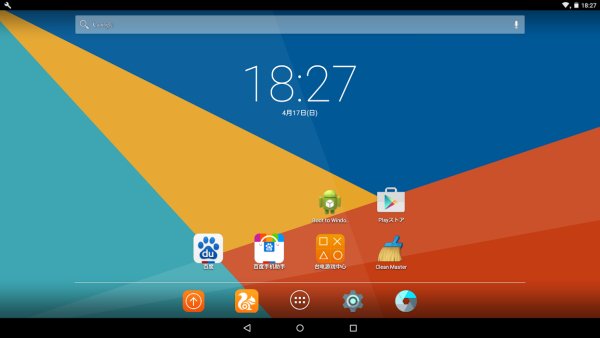
Android のバージョンは 5.1 Lollipop です。初期設定の言語は中国語となっています。
–
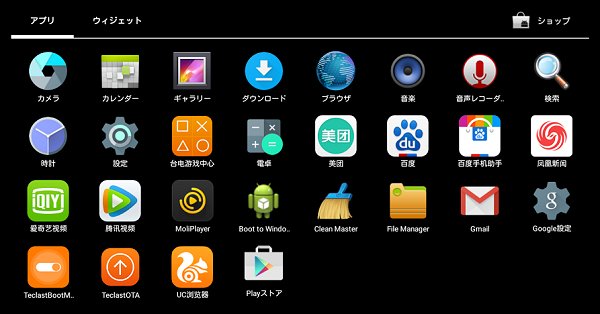
中国製品ならではのアプリが複数搭載されています。Google Play 対応のため、通常の Android 端末同様に、Google アカウントがあればアプリの追加が可能。ブラウザーや Gmail アプリも標準でインストールされていますが、Gmail アプリは「Google Play 開発者サービス」アプリをアップデートしないと利用できませんでした。
–
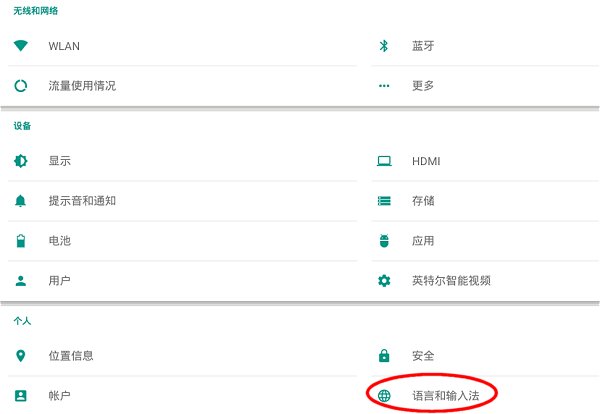
設定アイコンから、上記赤丸で囲んだ部分をタップすると言語設定の画面が開きます。
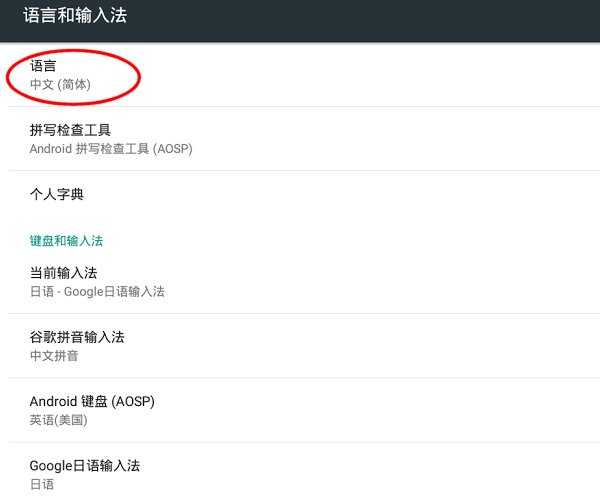
赤丸で囲んだ部分をタップすると対応している言語一覧が表示、日本語を選ぶことで端末のメニューなどが日本語になります。日本語表示対応でも、初期設定ではの入力は英語と中国語キーボードのみとなっているため、Google Play から Google 日本語などのアプリをインストールすることで、入力も日本語対応となります。
–
■ Android から Windows への OS 切替方法
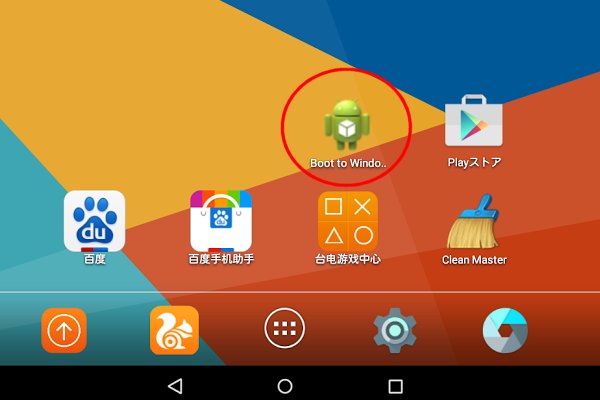
ホーム画面にあるドロイド君デザインのアイコン「Boot to Windows」をタップすることで、Windows OS に切替えることが可能です。アイコンをタップすると「Your Micro PC will boot to Windows」のメッセージが表示されので、「OK」ボタンを押すことで Android OS が終了し Windows OS が起動します。尚、中国語のままの場合はアプリ名は「系統切換」となっています。
–
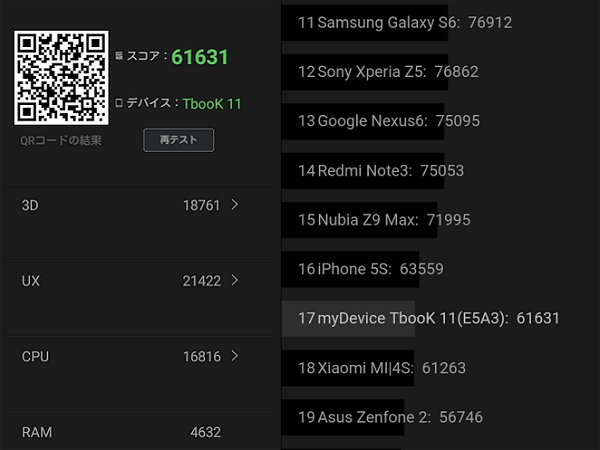
AnTuTu Benchmark v6.0.1 アプリで行った Android OS 状態でのベンチマークは上記の通りです。スコア 61631 となかなかの値を出しています。Android 状態でブラウジングや 3D ゲームアプリなど色々と試してみましたが、殆どストレス無く作動させることが出来たと思います。
–
–
■ Windows から Android への OS 切換方法
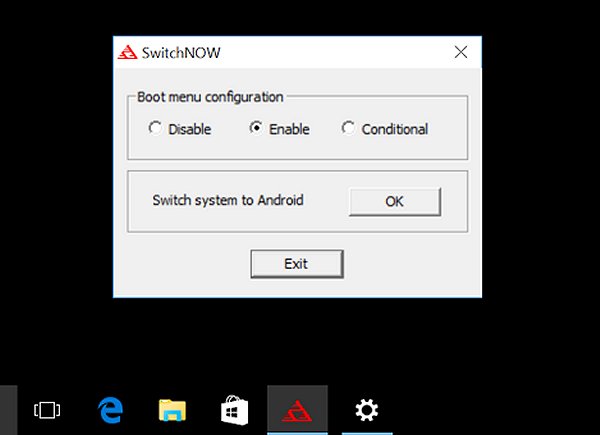
Windows OS から Anrdoid OS への切換はタスクバーにある「SwithNOW」というソフトを利用して切換が可能です。全てのアプリ一覧にも登録されています。「SiwthNOW」を起動すると起動時の OS 選択画面をどうするのかと、Android OS に切替えるかの選択項目が表示されます。「OK」ボタンを押すと、再起動の後に Android OS で起動します。
–
中国メーカーのタブレットは色々と体験してきましたが、Telcast 製タブレット「Tbook」シリーズは初となります。Android タブレットとしてのクオリティは高く、価格が200ドル(約22,000円)程度、セールなどを利用すれば160ドル(約16,000円)程度で買えることを考えると、コストパフォーマンは素晴らしいです。
初期状態は中国言語のため、慣れていない方は若干戸惑うかもしれませんが、アイコンや設定メニューの配置は日本で販売されている Android 端末と変わりません。ベンチマークの結果もエントリータブレットとしては非常に高いスコアとなっています。個人の趣味から、仕事と両方で活躍できるタブレットです。
画面も10.6インチと大きく解像度 Full-HD はモバイル端末としては十分な広さとなっています。カメラは前と後ろの両方についており、マイクやスピーカーを使ったコミュニーケーションアプリの利用も可能です。別売のキーボードを装着することで、ストレス無く大量の文字が入力可能。オススメの製品となっています。
–
Windows OS も搭載したデュアル OS タブレットというのが売りとなっていますが、Windows 機能をフルに活用するにはコツがいる端末だと感じました。プリインストールされている Office (オフィス) が中国語版なので、日本語で利用するには別途日本語パッケージをダウンロードする必要があります。また、Office はライセンスが付与されていないため、ライセンスを保有していない方は1ヵ月のお試しとなります。
インテルクアッドコアプロセッサや RAM 4GB 搭載でスペックはそこそこ良いのですが、Windows ソフトではフリーズが稀に発生します。端末のせいではありませんが Windows Update などのアップデートが大量に待ちかまえている状態で、ネットに接続しての初期設定はかなり時間を要する状態です。箱から出してすぐに Windows 端末として利用しようと思っている方は注意したほうがいいかもしれません。
Windows 側は初期設定を色々して再起動処理を行ったら、再起動が完了するまでに最初20分強かかりました。2回目以降の再起動はアップデートがなければスムーズな起動です。OS バージョンは最新の Windows 10 Home 64bit となっており殆どの Windows ソフトに対応します。グラフィック負荷の高いソフトは厳しいかもしれませんが、基本的なオフィスアプリなどはストレス無く操作できました。Android 同様に別売のキーボードを装着させることで操作性が大幅に向上します。
–
コストパフォーマンを考えると購入しても損の無い端末だと思います。初期設定の言語が中国語なことや付属品に AC アダプターが無いことを考えると、初めての端末として購入するのではなく、既に Android や Windows 製品を持っている方や、携帯用として2台目が欲しい人などには大変オススメできます。
2つの OS が使えるメリットは多く、Android アプリでは無料でも、Windows では有料となるソフトが多々あります。またコミュニーケーションアプリなどは Android でしか利用できないものもあります。(個人的に PlaySation Messages とか)。Windows 10 という最新 OS を搭載することで、殆どの Windows ソフトが利用できるのも大きな魅力となっています。
–
Q1. タップ感度に関して
A1. Android OS 状態の場合は優しくタップする感じでも問題なく作動しました。全体的に動作は軽快で、文字入力に関してももたつく感じは特にありませんでした。
Q2. 電源ボタンの反応は良いですか?
A2. 電源ボタンの反応はイマイチです。押してから1秒程度間(タイムラグ)があります。
Q3. Wi-Fi の強さはどうですか?
A3. Wi-Fi (無線 LAN) は b/g/n に対応します。Android アプリ「Wi-Fi Analyzer」でチェックしたところ対応する電波であれば良い感度で受信します。(ベタ置きで使用する場合には若干感度が落ちる場合もあるよです。)
Q4. MicroUSB から給電/充電出来ますか?
A4. 可能です。
Q5. キーボードの日本語切り替えは Windows / Android 共に ALT+~ ですか?
A5. Windows と Android 共に日本語と英語の切換は「 Alt + ~ 」です
Q6. MicroUSB ハブ差して複数のデバイス使えますか?
A6. 使用可能です。(検証で使用した HUB はエレコム U2HS-MB01-4SBK)
Q7. キーボードの安定性はどうですか?膝の上とかでも使えそうですか?
A7. 膝の上で利用するのは不安定です。スタンドが安定した場所でないと立ちません。またタブレット本体とキーボードはマグネット(磁石)によってくっつくのですがマグネットがそれほど強くないためタブレット側を持ち上げるとキーボードが外れてしまいます。
–
今回ご紹介したタブレット「Tbook 11」は GEARBEST さんよりご提供いただいたものです。GEARBEST は中国系ガジェット(スマートフォン、タブレット、電子機器、おもちゃ、アクセサリー等々)を扱う有名海外ショップです。GEARBEST さんの利用方法は「海外ガジェット通販ショップ GEARBEST の利用方法」で紹介していますので、購入をご検討中の方はそちらをご覧ください。製品は200ドル(約22,000円)程度で、セール対象製品になると値下げされる場合があります。キーボードは別売りです。
Tbook 11 – GearBest
http://gbe.st/QV1Mab
Tbook 11 – Teclast
http://www.teclast.com/zt/Tbook/Tbook11/
海外ガジェット通販ショップ GEARBEST の利用方法 – GPad
https://gpad.tv/topic/how-to-gearbest/


Windows 10 側だと最近話題の PlayStation 4 リモートとかも使えますね。
余裕があれば動画でのレビューとかもしてみたいのですがナカナカ時間が(;´∀`)
同じTeclastのX98を買ったのですが、タッチパネルを強めにタップしないと認識しないですね
しかもAtomがAndroidに最適化されていないせいか文字入力がもたつく感覚です
タッチの精度はいかがですか?
匿名 様
ご質問に関して返答いたします。
・タッチ(タップ)感度に関して
Android OS 状態の場合は優しくタップする感じでも問題なく作動しました。
全体的に動作は軽快で、文字入力に関してももたつく感じは特にありませんでした。
Windows OS 状態でもタップを強くしないとダメということは特になかったです。
ただし、アプリにより反応に時間がかかったりフリーズしてしまうことが稀にありました。
Windows 側のタスクマネージャーを見てみると常にメモリーを 40% くらい使用してる感じです。
興味あるので色々教えてください。
・電源ボタンの反応は良いですか?
・WiFiの強さはどうですか?
・MicroUSBから給電/充電出来ますか?
・キーボードの日本語切り替えはWindows/Android共にALT+~ ですか?
・MicroUSBハブ差して複数のデバイス使えますか?
・キーボードの安定性はどうですか?膝の上とかでも使えそうですか?
匿名 様
ご質問にお答えいたします。
Q1. 電源ボタンの反応は良いですか?
A1. 電源ボタンの反応はイマイチです。押してから1秒程度間があります。
Q2. WiFiの強さはどうですか?
A2. Wi-Fi (無線 LAN) は b/g/n に対応します。
Android アプリ「Wi-Fi Analyzer」でチェックしたところ
対応する電波であれば良い感度で受信します。
Q3. MicroUSBから給電/充電出来ますか?
A3. 可能です。
Q4. キーボードの日本語切り替えはWindows/Android共にALT+~ ですか?
A4. Windows と Android 共に日本語と英語の切換は「 Alt + ~ 」です
続く
Q5. MicroUSBハブ差して複数のデバイス使えますか?
A5. 使用可能です。(検証で使用した HUB はエレコム U2HS-MB01-4SBK)
Q6. キーボードの安定性はどうですか?膝の上とかでも使えそうですか?
A6. 膝の上で利用するのは不安定です。スタンドが安定した場所でないと立ちません。
またタブレット本体とキーボードはマグネット(磁石)によってくっつくのですが
マグネットがそれほど強くないためタブレット側を持ち上げるとキーボードが外れてしまいます。
以上、ご質問に対する返答とさせていただきます。
他の方への参考にもなるため記事に追記させていただきます。
自分の場合 AndroidではATOK使ってるので日本語切り替えはAlt+Spaceです。Windows10はAlt+~です。
それから、どうもAndroidではMicroSDXC認識するのに、Windows10では認識しないです。
XCじゃないMicroSDは認識するのでWindows10のドライバーが悪い可能性あり。
キーボードはGearBestのGpadで紹介されている物と同じ物を購入しましたが、小さいので手が大きいと使いにくいかも。
また、キーボードはちょっと画面を動かすと接続切れるので注意が必要。(すぐに接続されるから人によっては気にならないかも)
ゲームではデレステしかやってないけど、タップは良好。Masterで難易度27の曲でも今のところ抜けはないかな?
ただし、MVで3Dはジャギが凄い。正直がっかりだけどこれはデレステがIntel系のGPUに対応していないからだと思われる。
スクフェスはプレイ不可。おそらくroot化するとプレイできなくなるゲームはだめだと思う。(未検証の為、参考程度でよろしく)
スピーカーの音は思っていたよりキレい。
画面もきれいな部類に入ると思う。
中華系にしては電池の持ちもよい方だと思う。
WiFiは背面を手で隠すと極端に感度落ちる。なのでテーブルに背面をおいての操作は向かないかも。
ストレージスピードは結構遅い。Androidでは気にならないけどWin10だと結構もたつきが気になるかも。フリーズしたと勘違いする場面が多々あり。
ざっと走り書きですが、自分の使ってみた感想書いてみました。
よっきゅん☆彡 様
詳細な使用レポート有難うございます。 m(_ _)m
非常にわかりやすい説明で、貴重な情報です。
よっきゅん☆彡 様
お買い上げありがとうございます。
こちらの製品がもたらす不便に対して、申し訳ありませんてした。
尚、お聞きしたい事がありますか。
「MVで3Dはジャギが凄い」の中のジャギは何でしょうか。
私の日本語はまだまだ未熟物だので、よろしくお願いします
Gearbest 郭 様
書き込み有難うございます。
よっきゅん☆彡 様にかわりご質問に関して返答いたします。
「ジャギ」とは映像が荒い部分、「階段状のギザギザ」を
一般的にジャギー(Jaggy / Jaggies)と言います。
>>G Pad様
私の変わりに返答頂きありがとうございます。
>>Gearbest 郭
私の書き込みに反応していただきありがとうございます。
Gearbest様の対応は問題ありませんでしたし、
製品についても思ってた以上の製品でしたので、お気になさらずに。
ジャギーについてはG Pad様が回答していただいている通り、
映像(画像)のドットがスムージングされず、荒いギザギザの状態のことです。
続く
どの位、ジャギーが酷いのか気になる人も居られるかもしれないので、
参考になればと画像にしてみました。
上はHTC HTV31で下がTbook11です。
http://i.imgur.com/aSLWjC8.jpg
——
さて、どなたかWin10でMicroSDXCの動作を検証された方いませんか?
Android上では認識し、Win10上では認識しない症状が、
固有の症状なのか、全製品で発生する症状なのか知りたいです。
ちなみに私が使用しているMicroSDXCは以下の製品です。
Kingston 64GB UHS-I microSDXC Memory Card (SDC10G2/64GB)
>>G Pad様
私の質問への回答をどうもありがとうございます。
>>よっきゅん☆彡 様
私の質問へのお返事、ありがとうございます。
画像まで添付して下さり、まことにありがとうございました。
これからもよろしくお願いします。
いいな